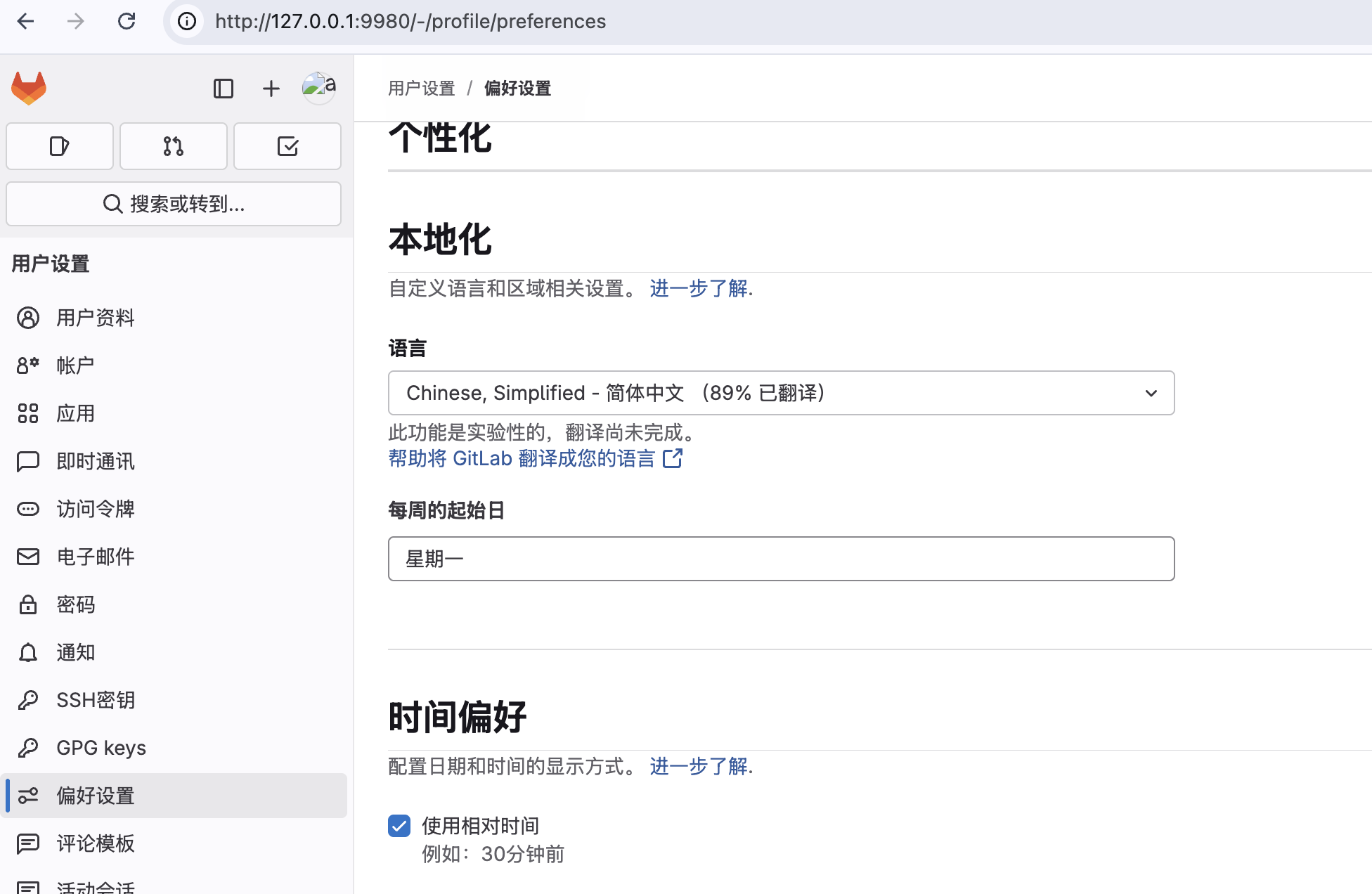
外观
gitlab
mac m1 系统搭建
1. 安装 docker
直接去官网下载安装即可
2. 安装 gitlab 镜像
由于 Mac M1 芯片,找镜像的时候需要 ARM 64,然后一般推荐的镜像就是 gitlab-ce。
docker search gitlib-ce

# 下载镜像
docker pull yrzr/gitlab-ce-arm64v8:latest
这样的代表下载成功了!
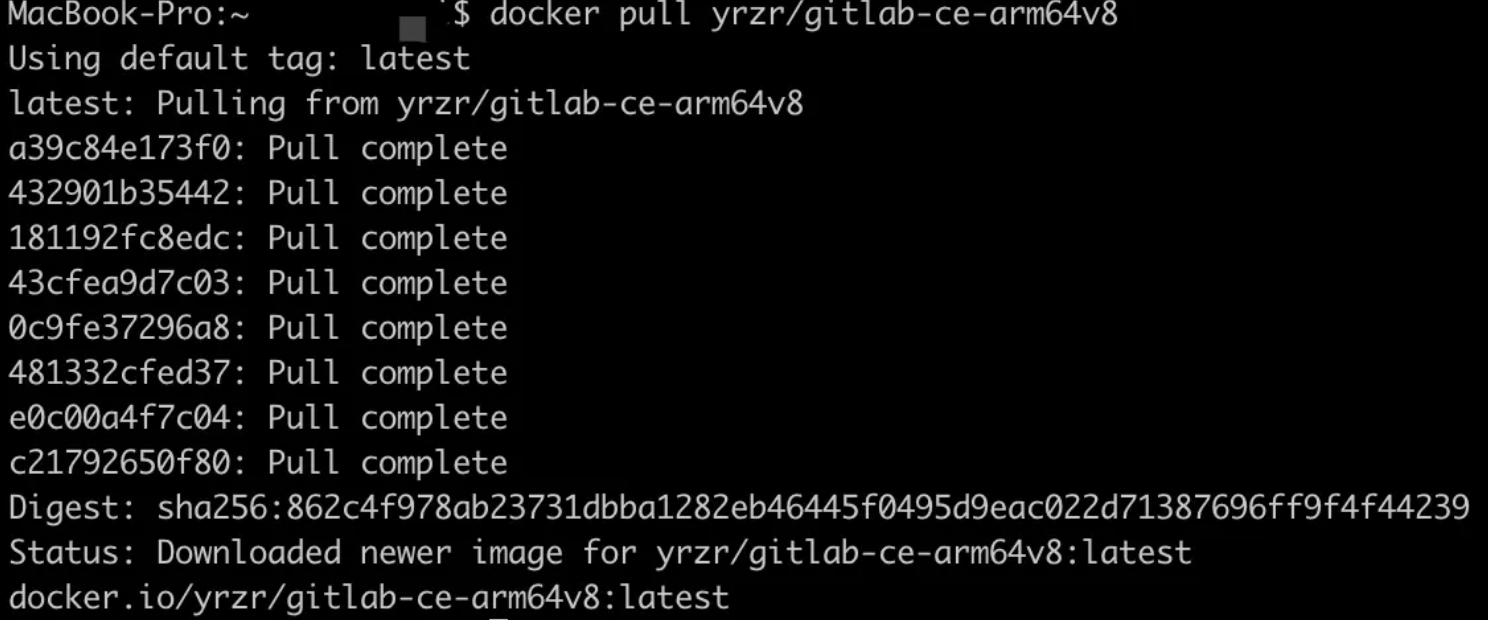
注意 📢:这里很有可能会遇到下载不下来的问题。一般都是因为网络问题导致的,所以需要配置下 docker 的镜像源地址。
这里我推荐这个网站上去找:目前国内可用 Docker 镜像源汇总
3. 启动 gitlab
docker run \
  -itd \
  --detach \
  --restart always \
  --name gitlab-ce \
  --privileged \
  --memory 4096M \
  --publish 9922:22 \
  --publish 9980:80 \
  --volume ~/gitlab/etc:/etc/gitlab:z \
  --volume ~/gitlab/log:/var/log/gitlab:z \
  --volume ~/gitlab/opt:/var/opt/gitlab:z \
  yrzr/gitlab-ce-arm64v8:latest
注意 📢:如果报错 invalid reference format,请检查 路径是否正确。
常见问题排查
1.如果仍然报错 invalid reference format
检查 --volume 路径是否正确,确保没有多余的空格或特殊字符。
确保 yrzr/gitlab-ce-arm64v8:latest 镜像名称拼写正确(可以先用 docker pull yrzr gitlab-ce-arm64v8:latest 测试是否能拉取)。
2.如果报错 No such file or directory
确保本地目录已创建(mkdir -p ~/gitlab/{etc,log,opt})。
如果路径包含空格或特殊字符,建议用引号包裹:
--volume "$HOME/gitlab/etc:/etc/gitlab"3.如果报错 Permission denied
- 尝试去掉 😒 选项(Mac 通常不需要 SELinux 配置):
--volume ~/gitlab/etc:/etc/gitlab
- 或者手动赋予目录权限:
chmod -R 777 ~/gitlab # 仅用于测试环境,生产环境需严格限制权限4.配置 gitlab 访问地址
进入容器修改配置:
docker exec -it gitlab-ce /bin/bash
vi /etc/gitlab/gitlab.rb
添加:
external_url 'http://<你的Mac本地IP>:9980'  # 如 http://192.168.1.100:9980
gitlab_rails['gitlab_ssh_host'] = '<你的Mac本地IP>'  # 如 192.168.1.100
gitlab_rails['gitlab_shell_ssh_port'] = 9922
nginx['listen_addresses'] = ['0.0.0.0']  # 允许所有 IP 访问
nginx['listen_port'] = 80                # 确保端口正确
注意::wq! 保存并退出但是报错:Press ENTER or type command to continue
应用配置并重启:
gitlab-ctl reconfigure
gitlab-ctl restart
exit
问题:这里配置并重启之后连接访问不了了
效果是: 无法访问此网站
真的很神奇,原本没配置的时候还是可以访问的。
解决方案 验证 GitLab 服务监听地址 进入容器检查 Nginx 是否监听所有地址(0.0.0.0:80):
docker exec -it gitlab-ce netstat -tuln | grep 80预期输出:
tcp   0   0 0.0.0.0:80    0.0.0.0:*     LISTEN
若输出为 127.0.0.1:80:
说明服务仅绑定到容器本地地址,需修改配置:
编辑 /etc/gitlab/gitlab.rb:
nginx['listen_addresses'] = ['0.0.0.0']  # 允许所有 IP 访问
nginx['listen_port'] = 80                # 确保端口正确
重新配置并重启:
gitlab-ctl reconfigure
gitlab-ctl restart nginx
5.检查是否可以访问
- 访问 http://localhost:9980
6.配置 gitlab root 密码
网页端修改(推荐)
正确修改 GitLab 用户密码的方法 如果你想修改 GitLab 用户的密码(例如 root 或其他用户),应该这样操作:
方法 1:通过 GitLab Rails Console 修改密码
进入 GitLab Rails Console(在容器内执行):耐心等待一会
docker exec -it gitlab-ce gitlab-rails console(如果是非容器环境,直接运行
gitlab-rails console)查找用户并修改密码(例如修改
root用户的密码):user = User.find_by(username: 'root') # 或 email: 'admin@example.com' user.password = '数字+字母!' # 新密码 user.password_confirmation = '数字+字母!' user.save!- 如果成功,会返回
true。 - 否则失败,检查错误信息(如密码太短)。
- 如果成功,会返回
退出 Console:
exit
方法 2:直接使用 gitlab-rails 命令修改
docker exec -it gitlab-ce gitlab-rails runner "user = User.find_by(username: 'root'); user.password = 'admin123!'; user.password_confirmation = 'admin123!'; user.save!"(适用于脚本自动化修改)
方法 3:通过 Web 界面修改
- 访问
http://localhost:9980(或你的 GitLab 地址)。 - 使用
root账户登录(初始密码在容器日志里找,或运行docker exec -it gitlab-ce cat /etc/gitlab/initial_root_password)。 - 进入 用户设置 → 修改密码。
常见问题
1. NameError: undefined local variable 'user'
- 原因:你直接运行
user.password="...",但user未定义。 - 解决:必须先
User.find_by(...)获取用户对象。
2. ActiveRecord::RecordInvalid(保存失败)
可能原因:
- 密码太短(GitLab 默认要求至少 8 位)。
- 用户不存在(检查
username或email是否正确)。
解决:
user = User.find_by(username: 'root')
user.password = 'a_longer_password_123!'  # 至少 8 位
user.password_confirmation = 'a_longer_password_123!'
user.save!
3. 忘记 root 密码
- 如果无法登录,可以用 方法 1 或 方法 2 重置密码。
总结
- 错误原因:直接使用未定义的
user变量。 - 正确做法:
- 先
User.find_by查找用户。 - 再修改密码并
save!。
- 先
- 推荐方法:使用
gitlab-rails console或gitlab-rails runner。
现在你可以成功修改 GitLab 用户的密码了!
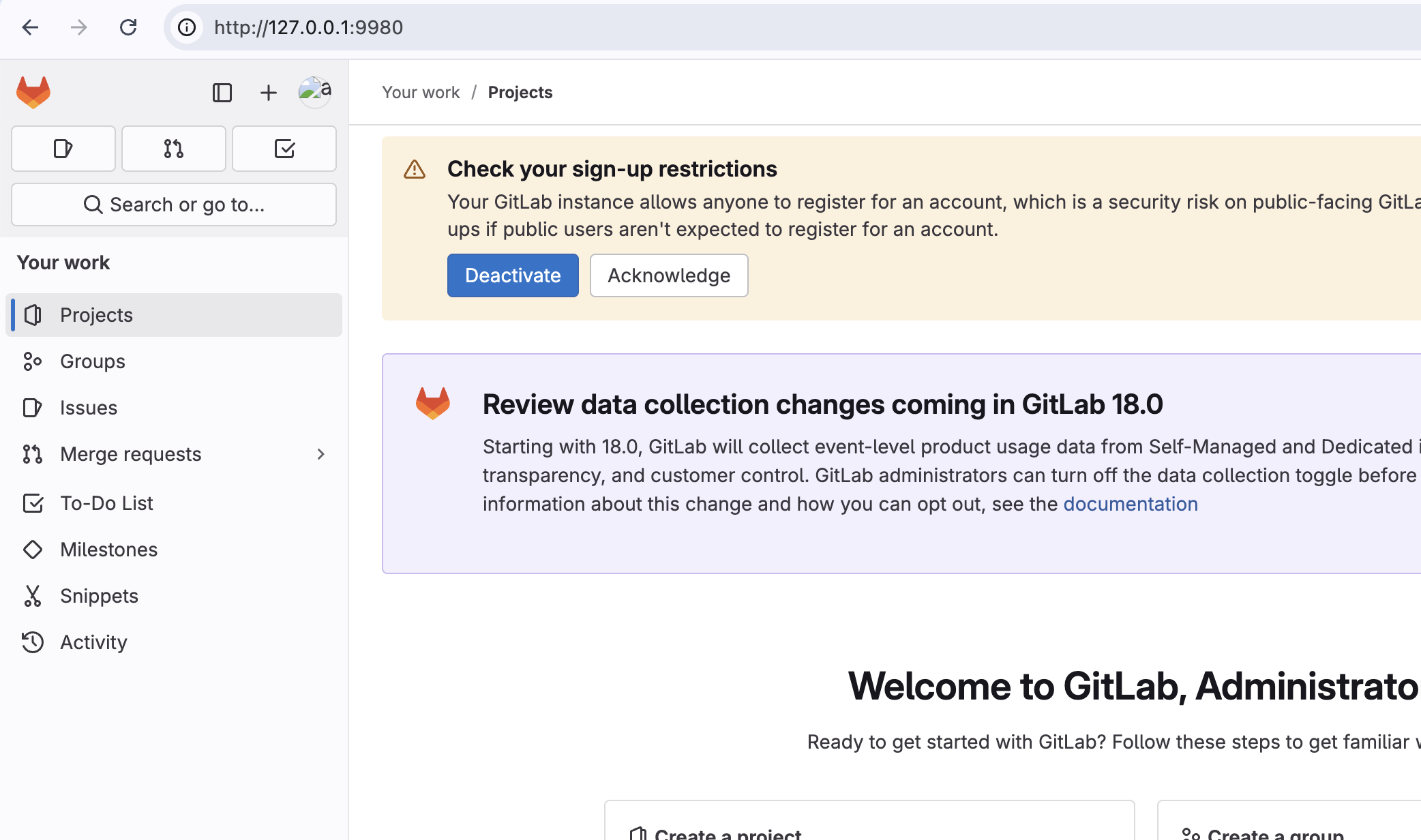
进入 Preferences → Language,选择 简体中文。 保存并刷新页面即可